投稿を拡散させる、発信ツール
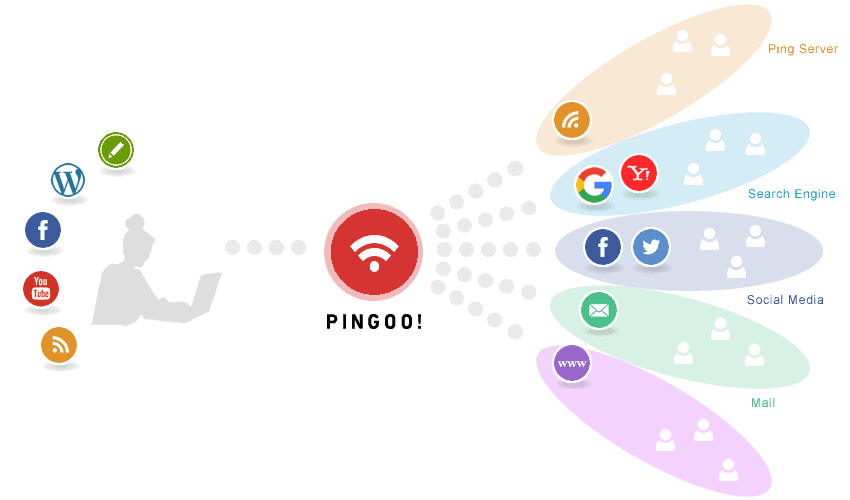
ブログやWordPress、Facebookページなど、投稿した記事を様々な送信先へ一括して配信。
お持ちのメディアの発信力を高め、記事やコンテンツを拡散します。
194,810users / 321,582sites / 4,740,636,079pings
広げ方はあなた次第
ブログの記事をPingサーバーへ一括配信させたり、ソーシャルメディアと連携させて拡散させたり、広げ方はあなた次第。
お持ちのメディア有効に活用しながら発信力を高めたいウェブマスターに必携のツールです。
更新するたび、一括配信!
PINGOO!は、お客様が更新したことをリアルタイムに検知して、自動で複数の送信先へ一括配信します。
一度設定しておけば自動で配信できるので、運営上の負担がありません。
アクセスアップ・SEOに効果的
PINGOO!では複数のPingサーバーへ配信し拡散させる他、Googleなどの検索エンジンにも送信します。
更新したことをリアルタイムに通知し、検索エンジンへの掲載を早めます。
また、拡散によるアクセスアップと合わせ、有効なアクセス経路が増えるのでSEO効果が期待できます。
様々なメディアに対応
ブログはもちろん、YouTubeやFacebook、WordPressなど、様々なメディアに対応しています。
プロジェクトごとに管理できるから、新しく始めたメディアも追加してご利用いただけます。
個人のブログから大規模サイトまで
個人のブログから企業のウェブサイト、ニュースサイトなどの大規模サイトまで全てサポートしています。
Ping送信をより身近に活用していただき、効果的な情報発信にお役立てください。
より安定したPing送信
Ping送信はリアルタイム性や負荷がかからないなどのメリットがある反面、
Ping送信されていなかったり、不用意に送信してスパム扱いを受けるリスクなどがあります。
PINGOO!では定期的な送信チェックやスパム防止など、お客様に安心してPing送信できる環境を提供しています。
国内最大・多数の導入実績
PINGOO!は2005年のブログ黎明期から多くのブロガーや企業サイト、ウェブサービスなどをサポートしてきました。
その中で培ってきた技術、ノウハウを活かし、更なるサービス向上に努めてまいります。
194,810users / 321,582sites / 4,740,636,079pings



















































 TOP
TOP